
资源管理:相机与组件
左侧面板主要用于管理场景中的核心资源:智能相机 与 组件库。
📷 智能相机 (Smart Camera)
相机是数字孪生场景中的“眼睛”。通过设置不同的相机机位,可以引导用户关注场景中的特定区域。
功能操作
- 添加相机:
- 点击“相机列表”标题右侧的 添加 按钮。
- 系统会在当前视角的中心位置创建一个新的相机对象。
- 切换视角:
- 在列表中点击任意相机条目,主视口将平滑过渡到该相机的视角。
- 空状态:
- 若场景中无相机,列表将显示“暂无相机”提示。
📦 组件库 (Component Library)
组件库内置了丰富的行业通用 3D 模型,支持拖拽式从库中添加到场景。同时,我们也支持用户上传自定义的 3D 模型资源。
上传自定义模型
点击组件库标题旁的上传按钮(⬆️ 图标),即可打开上传弹窗。
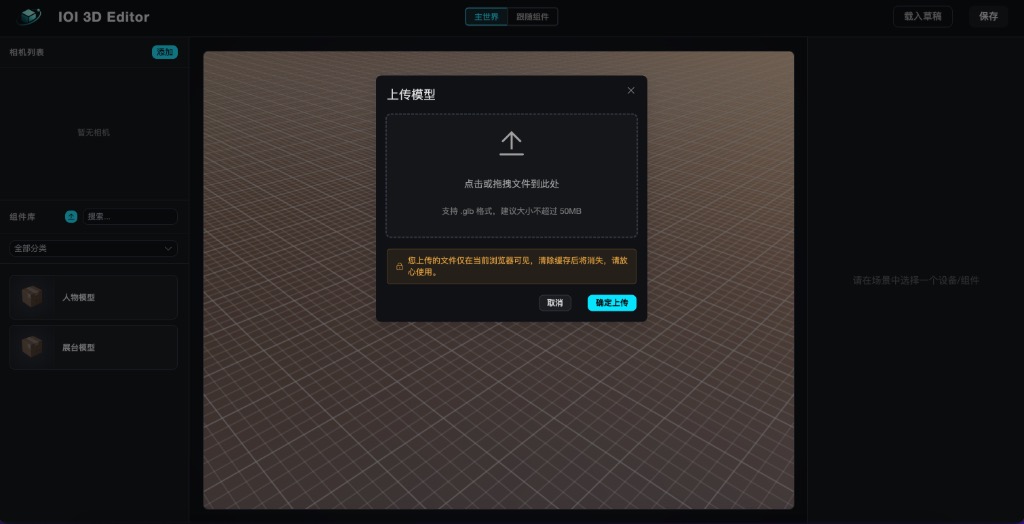
- 支持格式:目前仅支持标准 .glb (glTF Binary) 格式。
- 大小限制:建议单文件大小不超过 50MB,以保证加载性能。
- 注意事项:
⚠️ 您上传的文件仅在当前浏览器会话中可见(基于本地缓存)。若清空缓存或更换浏览器,资源将会丢失。请在正式项目中谨慎使用,建议将资源部署到您的私有服务器。
查找组件
- 关键词搜索:在搜索框中输入名称(如“工人”、“大屏”),实时过滤组件列表。
- 分类筛选:点击下拉菜单,支持按分类查看:
- 人物模型:各类职业的角色模型。
- 层&格模型:建筑结构、楼层、网格等基础组件。
- 设备模型:传感器、机床、传送带等工业设备。
添加到场景
- 在组件库中找到您需要的模型卡片。
- 按住鼠标左键 拖拽卡片。
- 将鼠标移动到中央 3D 视口的任意位置。
- 松开鼠标,模型将自动放置在鼠标指向的地面位置。
⚠️ 注意:拖拽过程中,模型会吸附到网格地面(Y=0 平面)。