
预览与大屏模式
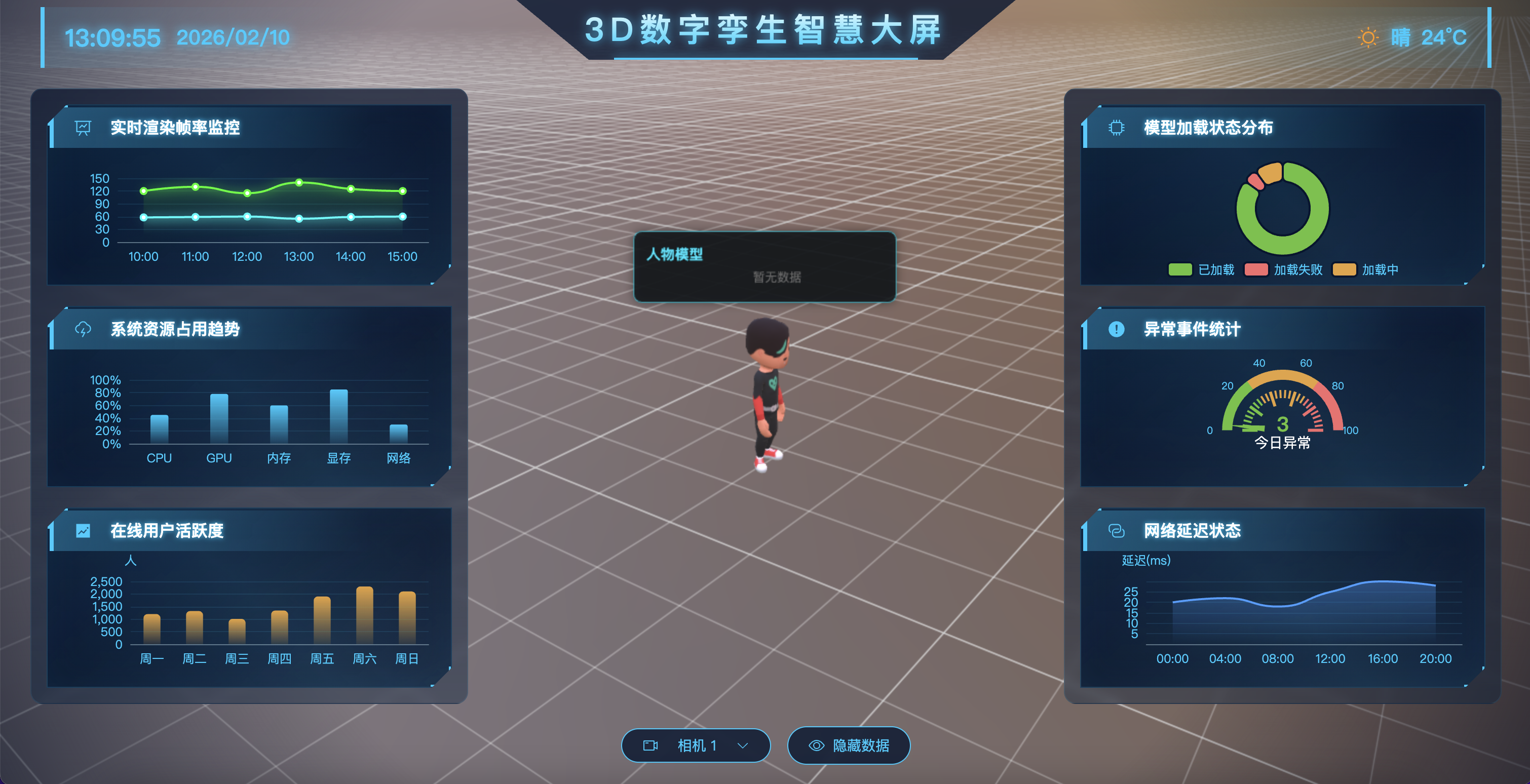
当您的 3D 场景搭建完成后,点击编辑器顶部的 "预览" 按钮,即可进入全屏展示模式。该模式模拟了真实的数字孪生大屏运行环境,展示场景的最终效果。
界面构成
预览界面采用了经典的 HUD (Head-Up Display) 大屏风格,主要包含以下区域:
1. 顶部状态栏
- 左侧:显示当前的实时时间(如
13:09:55 2026/02/10)。 - 中间:大屏主标题 "3D数字孪生智慧大屏",具有科技感发光特效。
- 右侧:实时天气组件(如
晴 24°C)。
2. 左右两侧数据看板
两侧的悬浮面板用于展示与业务紧密相关的数据图表,支持实时刷新。
左侧面板组:
- 实时渲染帧率监控:折线图展示渲染性能,确保场景流畅度。
- 系统资源占用趋势:柱状图展示 CPU、GPU、内存等硬件资源的使用率。
- 在线用户活跃度:展示周维度的用户访问趋势。
右侧面板组:
- 模型加载状态分布:环形图统计场景中模型的加载情况(已加载/失败/加载中)。
- 异常事件统计:仪表盘直观展示今日系统的异常告警数量。
- 网络延迟状态:面积图监控网络连通性,保障数据传输稳定。
3. 底部控制栏
位于屏幕底部中央,提供快捷的场景交互控制:
- 相机切换:点击下拉菜单(如“相机 1”),可快速在预设的多个观察视角间切换。
- 隐藏数据:点击按钮可一键隐藏所有数据面板,仅保留纯净的 3D 场景进行展示。
4. 3D 场景交互
- World UI:场景中的模型(如“人物模型”)头顶会显示悬浮信息牌。
- 模型点击:在预览模式下,点击模型依然可以触发定义好的交互事件(如弹出详情弹窗)。
如何配置预览数据?
预览界面中的图表数据默认是模拟数据。如果您需要接入真实业务数据,请参考 API 文档 中的“数据源配置”章节,通过 WebSocket 或 REST API 将您的后端服务接入到编辑器中。